
从一张图标到一屏界面:界面画布实操指南
做界面时最常卡住的地方,往往不是画不出一个好看的图标,而是把十几个好看的图标凑到一屏之后,它们看起来不像同一套。
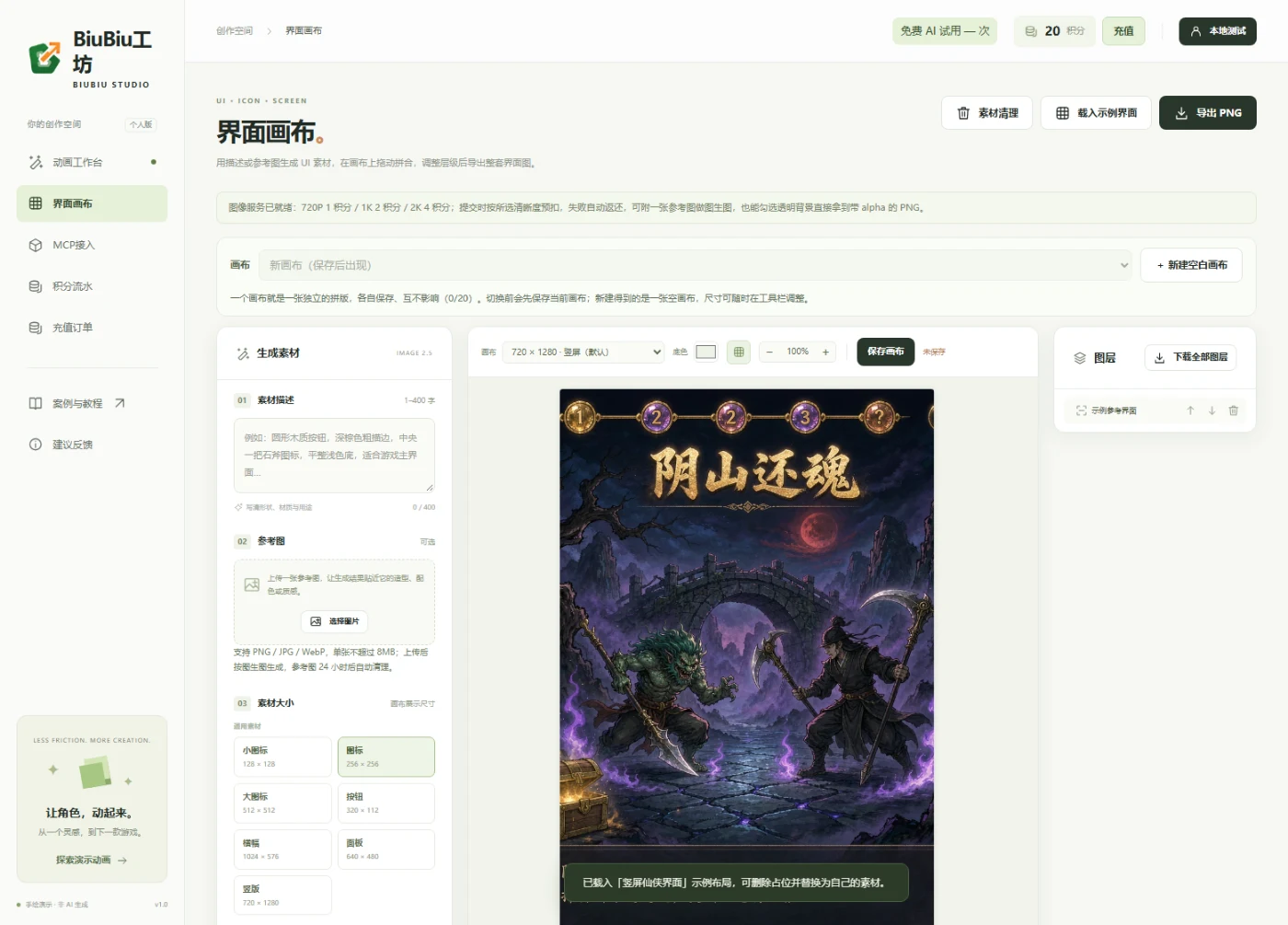
单张素材能靠模型,整屏界面只能靠排版:谁在前、谁压住谁、留白够不够、按钮离底边多远。这一层如果还回到设计工具里手工摆,前面省下的时间又还了回去。界面画布就是为这一步准备的——左边写描述生成 UI 素材,右边是一块可拖拽的画布,素材出图后自动落到当前画布上,摆好直接导出。
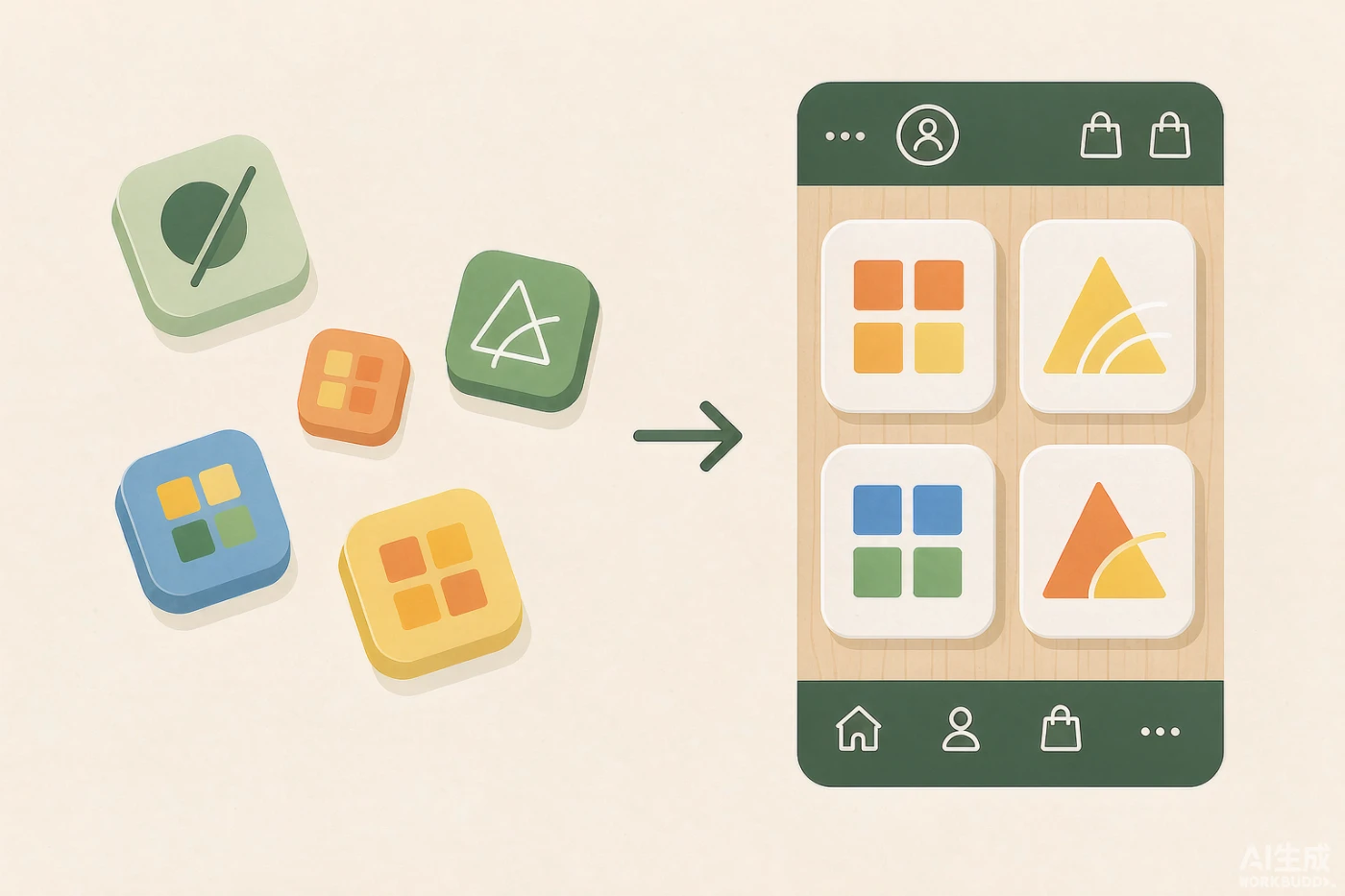
它解决的其实是「拼」
生成能力解决的是「有没有这个图标」,画布解决的是「这一屏成不成立」。所以它没有做成一个素材仓库,而是做成一张工作台:你在这张画布上看到的就是最终导出的那一屏,所见即所得,不需要在脑子里换算坐标。
如果你只是想存一堆素材备着,画布会显得多余;但只要目标是「交出一屏能看的界面」,从生成到摆位到导出在同一个页面里完成,中间就不会有「下载—打开设计软件—再上传」这一段来回。
三件真正省事的能力
生成即入画,尺寸按用途选
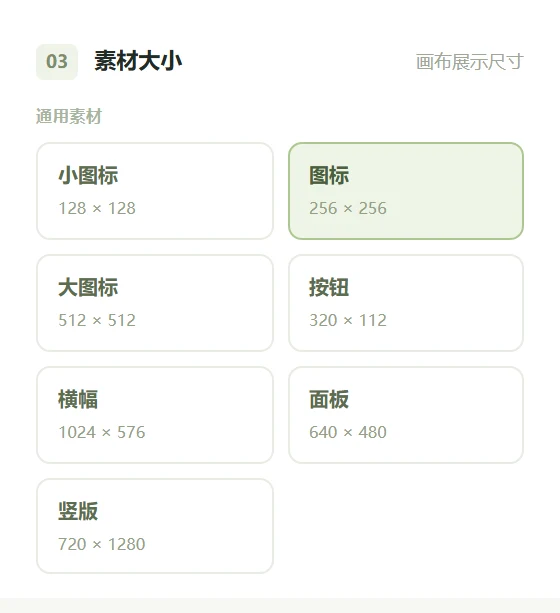
素材生成完成后自动加入当前画布,默认落在画布中央,不用另外保存再上传。尺寸档按用途分好:小图标 128、图标 256、大图标 512、按钮 320 × 112、面板 640 × 480、横幅 1024 × 576、竖版 720 × 1280,手机屏另有 SE 375 × 667、主流 390 × 844、安卓 360 × 800、大屏 430 × 932 四档,也能填自定义尺寸。默认 1K 方形每张 1 积分,2K 每张 2 积分,清晰度只影响生成分辨率,不改画布里的展示尺寸。
图层:决定谁压住谁
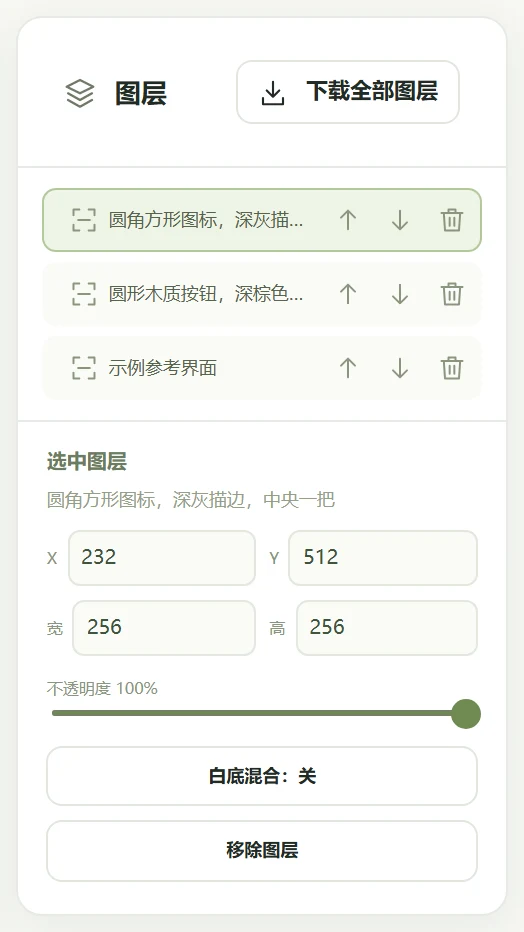
拖动改位置,拖右下角改大小,双击把图层置顶,Delete 删掉选中的那一层。右侧图层面板按从上到下列出所有层,可以上移下移、单独隐藏、调不透明度;需要让图标和底图融得更自然时,还有「白底混合」把素材的白底处理掉。层级越往下越靠上,这个顺序和导出结果完全一致。
透明背景:省掉一次抠图
生成时勾选透明背景,服务端会用本地模型直接抠出带 alpha 的 PNG,落到画布上就是没有白底的按钮和图标,叠在底图上不会出现一圈生硬的白边。适合主体清晰的图标、按钮和角色;如果主体铺满整幅、和背景颜色接近,可能抠不出干净边缘,这种情况失败会全额返还积分。
多画布:一个界面一张,互不干扰
一屏放不下所有想法,所以画布可以有多张:顶部下拉切换,点「+ 新建空白画布」得到一张干净的空画布,一个账号最多 20 张。几个界面同时推进时,「首页」和「详情页」各自保存、互不覆盖。
两个细节值得知道:切换和新建之前,如果当前画布有没保存的改动,会先落库再切,保存失败就不切走——不会出现「切过去了,刚才那点调整没了」;生成素材的过程中,画布切换和新建成按钮会被锁住,避免这张图的成果落到另一张画布上。刷新页面会回到你上次停留的那一张。
走一遍:拼一屏 720 × 1280
建一张画布,定好尺寸
在工具栏选「竖版 720 × 1280」,或者从手机屏四档里挑一个和目标机型接近的。尺寸定下来之后不用再改,后面所有素材都按这个比例摆。
先生成整屏底图
用一句话描述整体风格,比如「浅木色播客 App 首页,顶部搜索框,中部节目卡片列表」。底图不需要透明背景,生成完直接铺满画布,作为第一层垫底。
再生成按钮和图标
切到「按钮」「图标」这类小尺寸档,逐个描述具体控件。这几个都勾上透明背景——它们是叠在底图上的,带着白底会露馅。也可以上传一张参考图做图生图,让新素材和已有风格更接近。
摆位、调层、压一遍对不齐的地方
鼠标拖动摆位置,拖右下角改大小,双击把重要的按钮置顶。图层面板里检查每个层的上下顺序和显隐;播放器的几个图标如果看起来浮,就把不透明度降到九成左右。
导出
「导出 PNG」拿到带底色的整屏图,直接能发给同事看;如果要交给前端切图,用图层面板标题栏的「下载全部图层」,一次拿到每一层的透明 PNG。
导出:整版一张,或者每层一张
两个导出入口对应两种交付对象。导出 PNG 产出整屏一张图,带画布底色,适合方案评审、需求文档、发给客户确认;下载全部图层 打成一个 ZIP,里面每个可见图层各一张透明 PNG,外加一份 manifest.json 记录每层的坐标、尺寸、不透明度和素材来源——拆开之后照着坐标能摆回去,也和设计稿的图层一一对应。
逐层导出时按图层自身的尺寸出图,原图分辨率更高时会按原图取,最多放大到 3 倍,所以高清图标不会被缩到展示尺寸后丢掉细节。隐藏的图层和全透明的图层会跳过,并在提示里告诉你有几层被跳过,不会悄悄少给你几张。图层特别多、图特别大时(合计超过 300MB)会直接拒绝打包,提示分批导出,而不是让浏览器标签页吃到崩。
几个需要提前知道的边界
费用
素材按张计费,1K 每张 1 积分、2K 每张 2 积分(默认 1K),提交时预扣,失败自动返还。
素材上限与清理
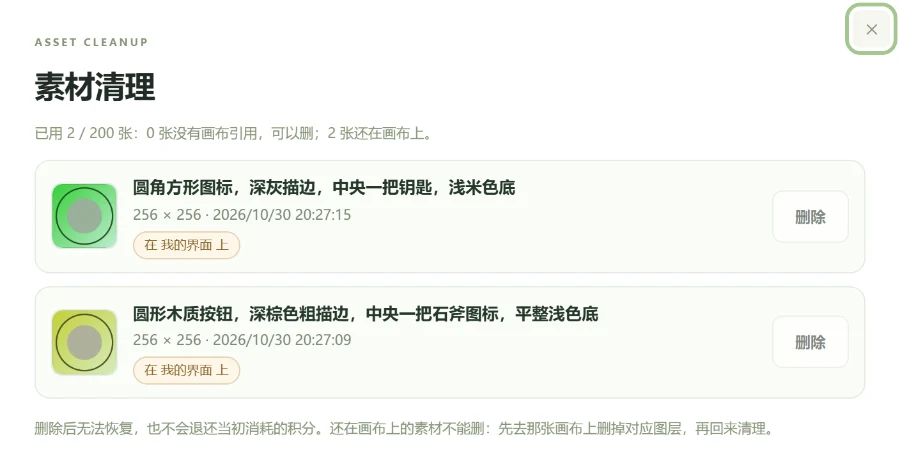
单个账号最多 200 张素材。标题栏的「素材清理」会列出所有素材和它们被哪张画布引用,没人引用的可以直接删;还在画布上用的不能删——先去那张画布删掉对应图层,再回来清理。删除不可逆,也不退还当初消耗的积分。
画布是云端文档
画布内容存在服务端,同一个账号换设备打开还在。这也意味着它需要登录:未登录状态下画布不可用。
先看看结构
没想好从哪下手时,点「载入示例界面」——里面有一套 720 × 1280 的竖屏参考图和几种常见布局的占位示意,载入后可以直接在上面替换成自己的素材。
如果你做的是小游戏、工具类 App 或者活动页,这套流程的意义在于:一屏界面的初稿可以在十几分钟内从零到能讨论的程度,剩下的时间留给真正需要判断的部分——这块留白够不够、这个按钮是不是该更显眼。素材是生成的,屏幕是拼的,判断仍然是你的。